とりあえず遊んでみよう
詳しい設定などは後回しにして、とにかくプレイしてみたい方は読んでください。
bmsは初めてという方も、習うより慣れろということで、以下の手順に従って一回遊んでみてください。
なお、BMSSP2009をお使いの方は、曲はすでに導入されているので2と3は飛ばしてかまいません。
1//プレイヤーデータを作成する
まずはLR2exeをクリックして下さい。LR2body.exeではないので間違えないようにして下さい。
すると次のウインドウが表示されます。
 新規プレイヤー作成
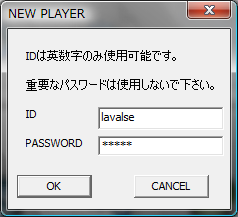
ここで、お好きなプレイヤー名とパスワードを入力してOKを押してください。
ただし、プレイヤー名は英数字のみ使用できます。使用できない文字が含まれていた場合は、「別のプレイヤー名にして下さい」と表示されて再度入力しなければなりません。
また、パスワードには、銀行口座の暗証番号等の重要なものは使用しないで下さい。
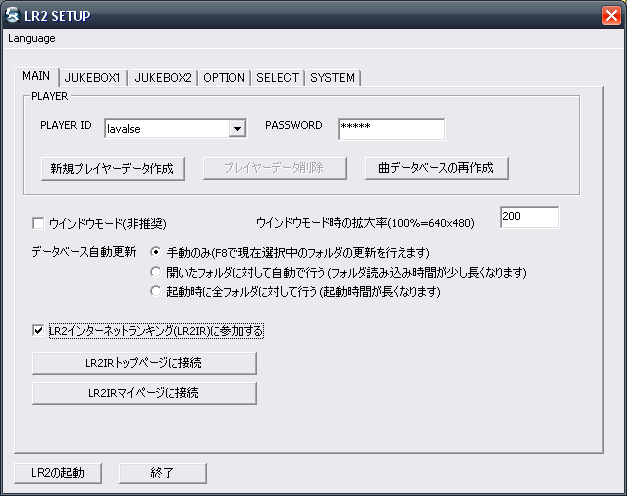
プレイヤーデータの作成が完了すると、コンフィグプログラムのメインウインドウが表示されます。
メインウインドウ
2//曲のインストール先フォルダを指定する(BMSSP2009をお使いの方は飛ばしてかまいません)
JUKEBOX1タブを開いてください。
曲検索フォルダの登録
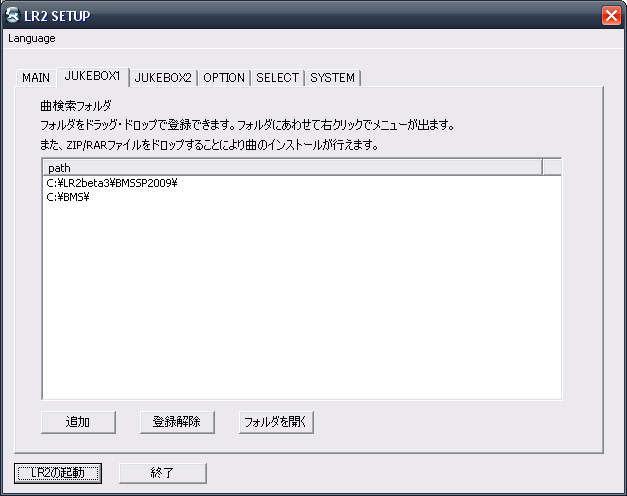
ここで、曲をインストールしたいフォルダを登録して下さい。
bmssp2009をお使いの方は、「c:\LR2 beta3\bmssp2009\」がすでに登録されているはずです。
3//曲を追加する(BMSSP2009をお使いの方は飛ばしてかまいません)
現在の状態では曲は入っていないので、このまま起動しても遊ぶことはできません。
ネットで「bms」等で検索して、曲を捜しましょう。
たいていは、zipかrarの圧縮形式で公開されているはずです。
どこを捜せばいいのかわからないという方は、ここのページから、BMS DOWNLOADのリンクを押して、
曲をダウンロードしてみましょう。
zipかrarファイルをダウンロードしたら、設定プログラムのウインドウにドラッグ&ドロップして下さい。
書庫解凍用ライブラリのインストール
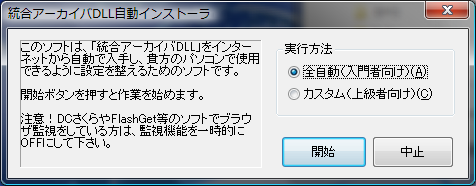
環境によっては、このようなウインドウが表示されることがあります。
実行方法を全自動にしたまま、開始ボタンを押してください。
圧縮された曲の解凍に必要なファイルが、自動的にダウンロード・インストールされます。
フォルダ選択
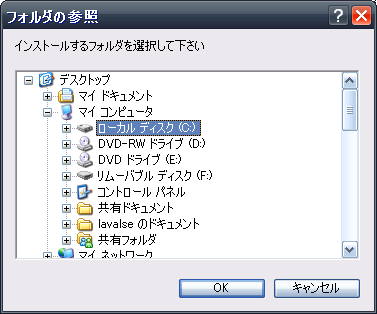
ここでは先ほど設定したフォルダを選んでください。
「譜面データが含まれていません」とエラーが出た場合は、ファイルが破損しているか、そもそも対応した曲データではありません。
無事にインストールが終了した場合は、「インストールに成功しました。元のデータを削除しますか?」というダイアログがでるので、これはお好きな方を選択して下さい。
インストール成功
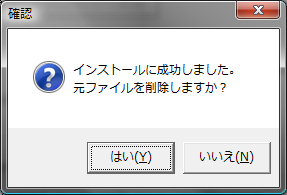
これで曲のインストールは完了しました。
4//プレイヤーを起動する
これで最低限の設定は完了したので、早速プレイヤーを起動してみましょう。
LR2の起動ボタンを押してください。
するとウインドウが出ますが、しばらく待つと「PUSH ANY KEY」と表示されるので、ウインドウをクリックするか何かキーを押してください。
先ほどインストールした曲は、NEW SONGフォルダに配置されています。
ゲーム中の操作は直感的にわかると思いますのでここでは割愛します。
詳しい操作については、3.曲セレクト以降を参照して下さい。