 キーコンフィグ画面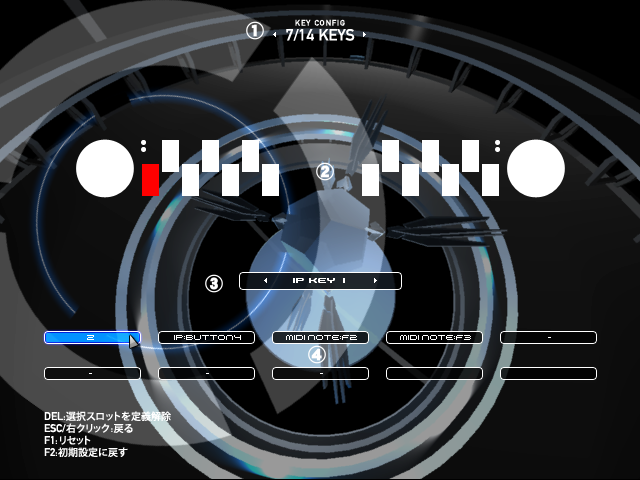
■基本的なキーコンフィグの流れは、以下のようになります
�@をクリックして鍵盤モードを選択
↓
�Aで設定したいキーを選択、�Bで表示を確認
↓
�Cでスロットを一つ選択してから、そこに割り当てたいキーを押す
↓
スロットの表示が割り当てたいキーに変化していれば成功
↓
他のキーに対しても同様の操作を繰り返す
■�@現在設定中の鍵盤モード
クリックするたびに、7/14鍵、5/10鍵、9ボタンと変化します。
■�A�B現在設定中の鍵盤の表示
�Aで赤く光っている部分が現在設定中のキーで、その名称は�Bに表示されます。
この場合は、7鍵/14鍵の1Pの1番キーを設定中となっています。
別の鍵盤の設定を行うには、�Aの画像で他のキーをクリックするか、�Bを押して他のキーに切り換えて下さい。
■�C割り当てスロット
ひとつのキーに対して、キーボード、専用コントローラ、midiコントローラを合計8つまで割り当てることができます。
割り当てたいスロットをクリックすると光るので、その状態でキーボード、専用コントローラ、midiコントローラのキーを押してください。
例えば、現在スロットの光っている箇所にはzと表示されていますが、この状態でキーボードのaを押すと、
7鍵/14鍵の1Pの1番キーの割り当てが、zからaに変わります。
割り当てを解除する場合にはdeleteキーを押してください。
すべてのスロットの割り当てを解除する場合にはF1キーを押してください。
なお、ファンクションキー、escキー、カーソルキー、テンキーじゃない数字キーは割り当てることが出来ません。