正しいフォルダに画像を置いた場合は、カスタマイズのbg imageに新しい項目が追加されているはずです。
そしてスキンプレビューで目的の壁紙がちゃんと表示されていれば、壁紙の変更は完了です。
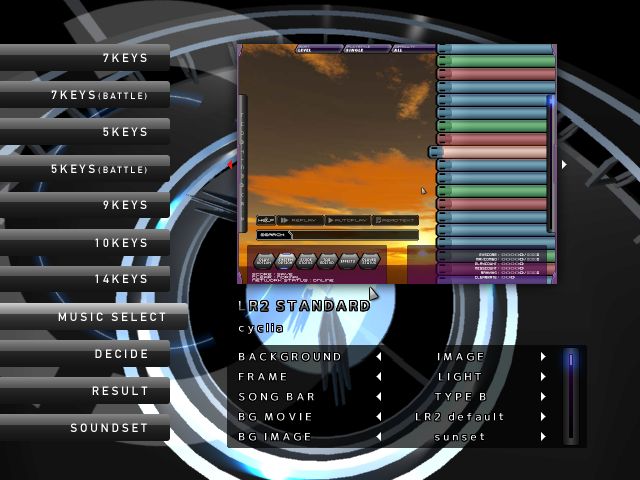
bg imageにsunsetが追加されています。
 スキン・サウンドセレクト画面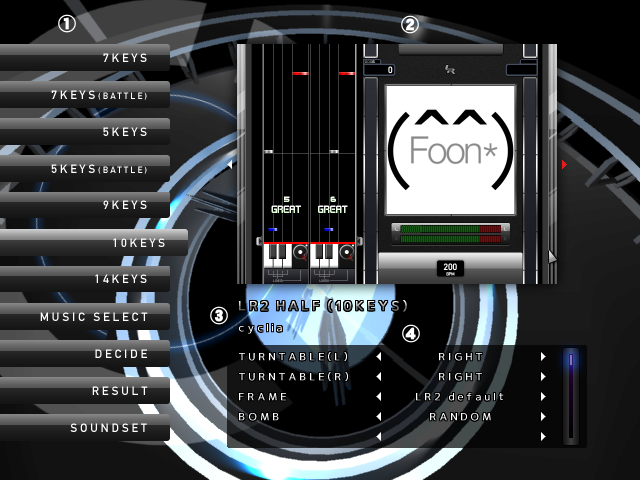
■�@設定したいスキンの選択
設定したい項目をクリックして下さい。この場合は、10KEYSスキンが選択されています。
■�Aスキンプレビュー
選択中のスキンのプレビューが表示されます。(読み込み高速化のために、フォント等一部の画像は表示されません)
結構重いので、コンフィグプログラムでオフにすることができますが、
その場合はカスタマイズ内容をリアルタイムに確認することが出来なくなります。
ここをクリックすることで、他のスキンに変更することができます。
■�Bスキン名称と作者
特に説明は不要ですね。
名称に5KEYSや10KEYSとあるものは5/10鍵専用スキンなので、
キーコンフィグも5/10鍵のものが使用されます。
■�Cカスタマイズ項目
ターンテーブルの位置や爆発アニメーション、壁紙等をカスタマイズできます。
スキンによりカスタマイズ項目の内容は異なります。
また、LR2デフォルトスキンでは、将来の拡張を考えて、実際には変更できない項目もあります。
例えば、BOMBはnormalとsparkの2種類から選択できますが、
FRAMEは、項目こそあるものの現在ではLR2 defaultしか選択できません。
壁紙を変えてみました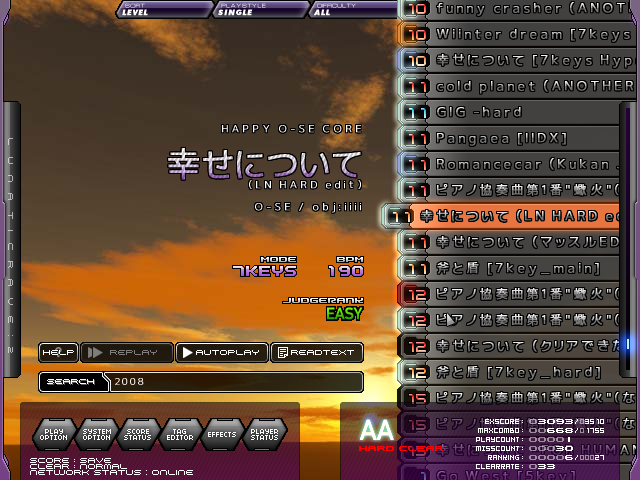
■壁紙のインストール
壁紙に使いたいbmp/png/jpg等の画像ファイルを用意して、それを起動中のコンフィグプログラムにドロップして下さい。
画像は640x480のbmpに自動的に変換されて、LR2files/wallpaper/Selectに保存されます。
■スキンセレクトで、壁紙を変更する
次に、本体を起動してスキンセレクトを立ち上げ、music selectを選択して下さい。
正しいフォルダに画像を置いた場合は、カスタマイズのbg imageに新しい項目が追加されているはずです。
そしてスキンプレビューで目的の壁紙がちゃんと表示されていれば、壁紙の変更は完了です。
bg imageにsunsetが追加されています。
■同様の方法で、決定演出やリザルト画像の壁紙も変更できます。
■選曲・決定BGMを追加する
以前のバージョンでは、bgmの変更を行うときは、面倒な定義ファイルを作成する必要がありましたが、
beta2からはbgmと決定音のみの変更の場合は、所定のフォルダにselect.wavとdecide.wavを追加するだけでよくなりました。
例として新たに「asdf song」の名称でBGMを追加してみましょう。
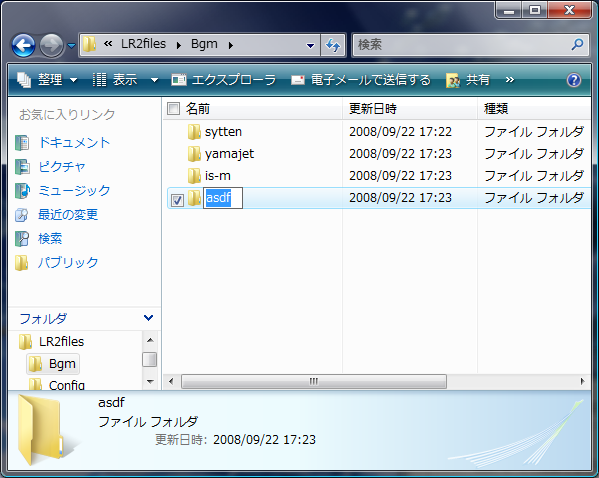
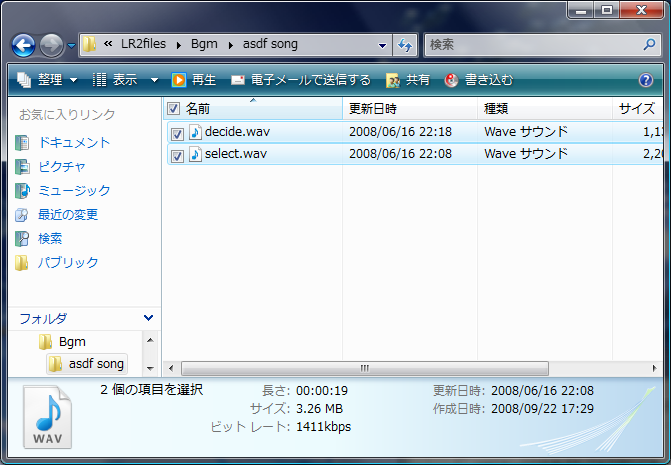
このようにLR2files→Bgmのフォルダに新たに「asdf song」フォルダを作成して下さい。このフォルダ名が、bgmの登録名となります。
この新たに作ったフォルダに、選曲用ループと決定音を、「select.wav」、「decide.wav」というファイル名で置いてください。
また、必須ではありませんが、「select_ex.wav」「decide_ex.wav」のファイルを置くと、隠しモード中のbgmと決定音も変更可能です。
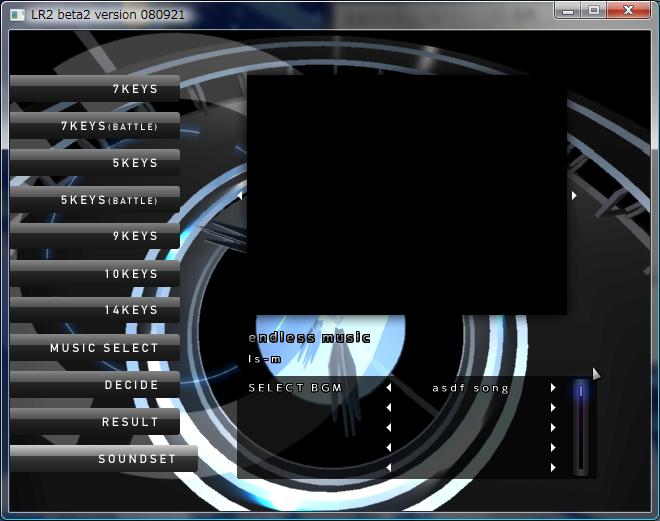
正しく設定した場合、サウンドセットセレクトのBMGの項目に「asdf song」が追加されているはずです。
asdf-fdsa-